Domain billig-online-shop.de kaufen?
Wir ziehen mit dem Projekt
billig-online-shop.de um.
Sind Sie am Kauf der Domain
billig-online-shop.de interessiert?
domain@kv-gmbh.de · 0541-91531010
Domain billig-online-shop.de kaufen?
Wie installiere ich Snipping Tool?
Um das Snipping Tool auf einem Windows-Computer zu installieren, müssen Sie zuerst sicherstellen, dass es nicht bereits auf Ihrem System vorhanden ist. Geben Sie dazu "Snipping Tool" in die Windows-Suchleiste ein. Wenn es nicht gefunden wird, können Sie es über die Systemsteuerung unter "Programme und Funktionen" installieren. Klicken Sie auf "Windows-Funktionen aktivieren oder deaktivieren" und suchen Sie nach dem Snipping Tool. Aktivieren Sie das Kontrollkästchen neben dem Snipping Tool und klicken Sie auf "OK". Das Snipping Tool sollte nun auf Ihrem Computer installiert sein und kann über die Windows-Suche oder das Startmenü geöffnet werden. **
Warum funktioniert Snipping Tool nicht?
Warum funktioniert Snipping Tool nicht? Gibt es eine Fehlermeldung, die angezeigt wird? Hast du versucht, das Programm neu zu starten oder deinen Computer neu zu starten? Möglicherweise liegt das Problem an fehlenden Berechtigungen oder an einer beschädigten Datei. Hast du die neueste Version des Snipping Tools installiert? **

Ähnliche Suchbegriffe für Snipping
Top-Angebote
Produkte zum Begriff Snipping:
-
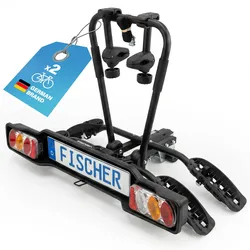
FISCHER Kupplungs-Fahrradträger SmartLine - robust, praktisch, preiswertFISCHER Kupplungs-Fahrradträger SmartLine black – Sicherer Transport für Fahrräder & E-Bikes Mit dem FISCHER Kupplungs-Fahrradträger SmartLine black transportieren Sie bis zu zwei Fahrräder oder E-Bikes komfortabel und sicher am Fahrzeug. Der robuste Kupplungsträger ist die ideale Lösung für ...229,00 €*Versand: 0,00 €Sichere Weiterleitung zum Anbieter
-
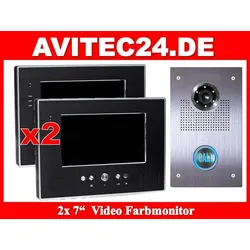
PREISKNALLER! Türsprechanlage mit 2x 7" Monitoren aus Edelstahl und mit SONY CCDEDELSTAHL VIDEO TÜRSPRECHANLAGE FARBE + VIDEO + TOUCHSCREEN 2x 7 ZOLL MONITORE Anschlussfertiges Komplettset! Kann so bestellt werden! Nur solange der Vorrat reicht! Diese Sprechanlage mit Kamera eignet sich hervorragend sowohl als Interphon oder Gegensprechanlage, Klingelanlage, wie auch als Videoüberwachung die Ihnen und Ihrer Familie viel Sicherheit bietet. Sie können mit den eigenen Augen sehen und sich vergewissern wer wirklich vor Ihrer Tür steht und wer Sie in Ihrer Abwesenheit besucht hat. Ihre Visitenkarte am Hauseingang - zeitlos, exklusiv und elegant Die Aussenstation , auch Sprechanlage mit Kamera gennannt, dient als Klingel-, Sprech- und Kameraeinheit und hat folgende Ausstattung: VT55 Top Edel Design in hochwertigem Edelstahlgehäuse Wasserfestes Edelstahl-Unterputz-Gehäuse mit -> Regenschutz / Wasserfest nach Schutzklasse IP 55 Sehr flache Bauweise 1/3" SONY-CCD Kamera(420TVL) Kamera nach oben, unten und seitlich verstellbar! Nachtsichtfunktion(6 LED's schalten automatisch bei Dunkelheit ein) Lichtempfindlichkeit der Kamera 0,05 Lux Die Innenstationen mit sehr edlem Design schmücken den Innenraum dezent und bieten folgende Funktionen: VT810 Super Edles Design mit Aluminium Front Touchscreen-Tasten 7 Zoll Farbbildschirm ( 15,5 x 9 cm, Diagonale ca. 18cm) Auflösung 1440 x 234 Pixel RGB - 16:9 7" Zoll TFT LCD Video Farb Bildschirm Echtzeit Wiedergabe Hörerlose Freisprecheinrichtung Zahlreiche Einstellmöglichkeiten (Helligkeit, Kontrast, Lautstärke etc.) Schonung des Geldbeutels: Automatisches Abschalten nach 2 Min. Falls Ihnen diese Anlage nicht zusagt, haben wir noch viele weitere Anlagen in unserem Shop. Von Tief- bis Hochpreisig ist alles vertreten. Sie werden sicherlich Ihr Lieblingsmodell finden das Ihren Wünschen entspricht. Die Auswahl ist Riesengroß! Lieferumfang - Sie bekommen eine Sprechanlage mit folgenden Teilen: 1x Aussenstation Typ-VT55 (Edelstahl) 2x Innenstation Typ-VT810-schwarz 2x Trafo 14,5V (zur Hutschienenmontage geeignet) Rechnung mit ausgewisener MwSt 24 Monate Garantie Hinweis: Falls Sie ein elektrisches Schloss haben, braucht dieses noch ein eigenes 12V DC Netzteil. Ein passendes Türöffnernetzteil bieten wir hier an (bitte den Link anklicken): http://www.avitec24.de/trafo-ps4-12v-fuer-den-tueroeffner/a-100005/ Bei Rückfragen stehen wir Ihnen gern zur Verfügung! Am Besten erreichen Sie uns per mail. Die Mailadresse ist info@avitec24.de Stellen Sie uns gern Ihre individuelle Frage. Wir antworten Ihnen innerhalb von 24 Stunden. Bei einem sofortigen Zahlungseingang vor 15 Uhr (z.B. Paypal oder Kreditkarte) verlässt die Ware in der Regel am gleichen Tag unser Warenlager. Innenstation (Monitor) Technische Daten Aussenstation Typ-VT810 (schwarz) Modell Typ-VT55 14,5V, über Trafo Stromversorgung 14,5V DC über Innenstation 0grad bis 55gradC Umgebungstemperatur -20°C bis 55°C 7 Zoll (17,8cm) Color LCD TFT Display format: 1440(H) x 234(V) dot Monitor Besonderheit Blickri319,00 €*Versand: 5,99 €Sichere Weiterleitung zum Anbieter
-
Wie finde ich das Snipping Tool?
Das Snipping Tool ist eine integrierte Anwendung in Windows-Betriebssystemen, die es Benutzern ermöglicht, Screenshots zu erstellen. Um das Snipping Tool zu finden, können Sie einfach die Windows-Suche verwenden und nach "Snipping Tool" suchen. Alternativ können Sie auch auf das Startmenü klicken, "Alle Apps" auswählen und nach dem Snipping Tool suchen. Eine weitere Möglichkeit besteht darin, die Tastenkombination "Windows-Taste + Shift + S" zu verwenden, um das Snipping Tool schnell zu öffnen. Wenn Sie das Snipping Tool häufig verwenden, können Sie es auch an die Taskleiste oder den Desktop anheften, um einen schnellen Zugriff zu haben. **
-
Wie öffne ich das Snipping Tool?
Um das Snipping Tool zu öffnen, kannst du entweder die Windows-Suche verwenden und nach "Snipping Tool" suchen. Alternativ kannst du auch die Tastenkombination "Windows-Taste + Shift + S" drücken, um das Snipping Tool direkt zu öffnen. Eine weitere Möglichkeit ist, das Snipping Tool über das Startmenü unter "Windows-Zubehör" zu finden und von dort aus zu öffnen. Du kannst auch einen Rechtsklick auf die Taskleiste machen, "Neu" auswählen und dann "Snipping Tool" anklicken, um es zu öffnen. **
-
Wo werden Snipping Tool Bilder gespeichert?
Das Snipping Tool speichert standardmäßig die erstellten Bilder in der Zwischenablage. Wenn du ein Bild mit dem Snipping Tool aufgenommen hast, kannst du es in ein anderes Programm einfügen, z. B. in ein Bildbearbeitungsprogramm oder in ein Textverarbeitungsprogramm. Von dort aus kannst du das Bild dann speichern, wo du möchtest. Es gibt jedoch auch die Möglichkeit, die Einstellungen des Snipping Tools anzupassen, um die Bilder direkt an einem bestimmten Speicherort zu speichern. Hast du diese Einstellungen bereits geändert oder möchtest du wissen, wo die Standard-Speicherort für Snipping Tool Bilder ist? **
-
Wie funktioniert Snipping Tool Windows 10?
Das Snipping Tool ist ein integriertes Programm in Windows 10, mit dem Benutzer Screenshots erstellen können. Um das Snipping Tool zu verwenden, öffnen Sie es entweder über die Suche in der Taskleiste oder über das Startmenü. Wählen Sie dann die Art des Screenshots aus, den Sie erstellen möchten (Vollbild, rechteckiger Ausschnitt, freie Form oder Fenster). Klicken Sie auf "Neu" und ziehen Sie den Cursor über den Bereich, den Sie erfassen möchten. Anschließend können Sie den Screenshot speichern, kopieren oder bearbeiten. **


Was ist das Snipping Tool 3?
Das Snipping Tool 3 ist ein Bildschirmaufnahmeprogramm, das es Benutzern ermöglicht, Screenshots von ihrem Computerbildschirm zu erstellen. Es bietet verschiedene Aufnahmemodi wie Rechteck, Freiform, Fenster oder Vollbild. Mit dem Snipping Tool 3 können Benutzer ihre Screenshots bearbeiten, markieren und speichern, um sie später zu verwenden. Es ist ein nützliches Werkzeug für Präsentationen, Tutorials oder einfach nur zum Teilen von Bildschirminhalten. **
Wie benutze ich das Snipping Tool?
Um das Snipping Tool zu verwenden, öffne zuerst das Programm auf deinem Computer. Klicke dann auf "Neu" und wähle den Bereich aus, den du erfassen möchtest. Du kannst zwischen verschiedenen Arten von Ausschnitten wählen, z.B. Freihand, Rechteck oder Fenster. Nachdem du den gewünschten Bereich ausgewählt hast, kannst du den Ausschnitt speichern, kopieren oder markieren. Du kannst das Snipping Tool auch verwenden, um Notizen oder Markierungen auf dem Bildschirmausschnitt hinzuzufügen. **
Top-Angebote
Produkte zum Begriff Snipping:
-
Wein Geschenkset - Weisswein Kleine Preise - 3 Fl. - 2.25LWir haben für Sie ein Trio lebhafter, aromatischer und intensiver Weißweine ausgewählt. Es sind Weine aus verschiedenen Regionen, so können Sie unterschiedliche Aromen entdecken. Diese Tropfen sind ein ideales Mitbringsel zum kleinen Preis!20,20 €*Versand: 6,00 €Sichere Weiterleitung zum Anbieter
-
FISCHER Kupplungs-Fahrradträger SmartLine - robust, praktisch, preiswertFISCHER Kupplungs-Fahrradträger SmartLine black – Sicherer Transport für Fahrräder & E-Bikes Mit dem FISCHER Kupplungs-Fahrradträger SmartLine black transportieren Sie bis zu zwei Fahrräder oder E-Bikes komfortabel und sicher am Fahrzeug. Der robuste Kupplungsträger ist die ideale Lösung für ...229,00 €*Versand: 0,00 €Sichere Weiterleitung zum Anbieter
-
PREISKNALLER! Türsprechanlage mit 2x 7" Monitoren aus Edelstahl und mit SONY CCDEDELSTAHL VIDEO TÜRSPRECHANLAGE FARBE + VIDEO + TOUCHSCREEN 2x 7 ZOLL MONITORE Anschlussfertiges Komplettset! Kann so bestellt werden! Nur solange der Vorrat reicht! Diese Sprechanlage mit Kamera eignet sich hervorragend sowohl als Interphon oder Gegensprechanlage, Klingelanlage, wie auch als Videoüberwachung die Ihnen und Ihrer Familie viel Sicherheit bietet. Sie können mit den eigenen Augen sehen und sich vergewissern wer wirklich vor Ihrer Tür steht und wer Sie in Ihrer Abwesenheit besucht hat. Ihre Visitenkarte am Hauseingang - zeitlos, exklusiv und elegant Die Aussenstation , auch Sprechanlage mit Kamera gennannt, dient als Klingel-, Sprech- und Kameraeinheit und hat folgende Ausstattung: VT55 Top Edel Design in hochwertigem Edelstahlgehäuse Wasserfestes Edelstahl-Unterputz-Gehäuse mit -> Regenschutz / Wasserfest nach Schutzklasse IP 55 Sehr flache Bauweise 1/3" SONY-CCD Kamera(420TVL) Kamera nach oben, unten und seitlich verstellbar! Nachtsichtfunktion(6 LED's schalten automatisch bei Dunkelheit ein) Lichtempfindlichkeit der Kamera 0,05 Lux Die Innenstationen mit sehr edlem Design schmücken den Innenraum dezent und bieten folgende Funktionen: VT810 Super Edles Design mit Aluminium Front Touchscreen-Tasten 7 Zoll Farbbildschirm ( 15,5 x 9 cm, Diagonale ca. 18cm) Auflösung 1440 x 234 Pixel RGB - 16:9 7" Zoll TFT LCD Video Farb Bildschirm Echtzeit Wiedergabe Hörerlose Freisprecheinrichtung Zahlreiche Einstellmöglichkeiten (Helligkeit, Kontrast, Lautstärke etc.) Schonung des Geldbeutels: Automatisches Abschalten nach 2 Min. Falls Ihnen diese Anlage nicht zusagt, haben wir noch viele weitere Anlagen in unserem Shop. Von Tief- bis Hochpreisig ist alles vertreten. Sie werden sicherlich Ihr Lieblingsmodell finden das Ihren Wünschen entspricht. Die Auswahl ist Riesengroß! Lieferumfang - Sie bekommen eine Sprechanlage mit folgenden Teilen: 1x Aussenstation Typ-VT55 (Edelstahl) 2x Innenstation Typ-VT810-schwarz 2x Trafo 14,5V (zur Hutschienenmontage geeignet) Rechnung mit ausgewisener MwSt 24 Monate Garantie Hinweis: Falls Sie ein elektrisches Schloss haben, braucht dieses noch ein eigenes 12V DC Netzteil. Ein passendes Türöffnernetzteil bieten wir hier an (bitte den Link anklicken): http://www.avitec24.de/trafo-ps4-12v-fuer-den-tueroeffner/a-100005/ Bei Rückfragen stehen wir Ihnen gern zur Verfügung! Am Besten erreichen Sie uns per mail. Die Mailadresse ist info@avitec24.de Stellen Sie uns gern Ihre individuelle Frage. Wir antworten Ihnen innerhalb von 24 Stunden. Bei einem sofortigen Zahlungseingang vor 15 Uhr (z.B. Paypal oder Kreditkarte) verlässt die Ware in der Regel am gleichen Tag unser Warenlager. Innenstation (Monitor) Technische Daten Aussenstation Typ-VT810 (schwarz) Modell Typ-VT55 14,5V, über Trafo Stromversorgung 14,5V DC über Innenstation 0grad bis 55gradC Umgebungstemperatur -20°C bis 55°C 7 Zoll (17,8cm) Color LCD TFT Display format: 1440(H) x 234(V) dot Monitor Besonderheit Blickri319,00 €*Versand: 5,99 €Sichere Weiterleitung zum Anbieter
-
Wie installiere ich Snipping Tool?
Um das Snipping Tool auf einem Windows-Computer zu installieren, müssen Sie zuerst sicherstellen, dass es nicht bereits auf Ihrem System vorhanden ist. Geben Sie dazu "Snipping Tool" in die Windows-Suchleiste ein. Wenn es nicht gefunden wird, können Sie es über die Systemsteuerung unter "Programme und Funktionen" installieren. Klicken Sie auf "Windows-Funktionen aktivieren oder deaktivieren" und suchen Sie nach dem Snipping Tool. Aktivieren Sie das Kontrollkästchen neben dem Snipping Tool und klicken Sie auf "OK". Das Snipping Tool sollte nun auf Ihrem Computer installiert sein und kann über die Windows-Suche oder das Startmenü geöffnet werden. **
-
Warum funktioniert Snipping Tool nicht?
Warum funktioniert Snipping Tool nicht? Gibt es eine Fehlermeldung, die angezeigt wird? Hast du versucht, das Programm neu zu starten oder deinen Computer neu zu starten? Möglicherweise liegt das Problem an fehlenden Berechtigungen oder an einer beschädigten Datei. Hast du die neueste Version des Snipping Tools installiert? **
-
Wie finde ich das Snipping Tool?
Das Snipping Tool ist eine integrierte Anwendung in Windows-Betriebssystemen, die es Benutzern ermöglicht, Screenshots zu erstellen. Um das Snipping Tool zu finden, können Sie einfach die Windows-Suche verwenden und nach "Snipping Tool" suchen. Alternativ können Sie auch auf das Startmenü klicken, "Alle Apps" auswählen und nach dem Snipping Tool suchen. Eine weitere Möglichkeit besteht darin, die Tastenkombination "Windows-Taste + Shift + S" zu verwenden, um das Snipping Tool schnell zu öffnen. Wenn Sie das Snipping Tool häufig verwenden, können Sie es auch an die Taskleiste oder den Desktop anheften, um einen schnellen Zugriff zu haben. **
-
Wie öffne ich das Snipping Tool?
Um das Snipping Tool zu öffnen, kannst du entweder die Windows-Suche verwenden und nach "Snipping Tool" suchen. Alternativ kannst du auch die Tastenkombination "Windows-Taste + Shift + S" drücken, um das Snipping Tool direkt zu öffnen. Eine weitere Möglichkeit ist, das Snipping Tool über das Startmenü unter "Windows-Zubehör" zu finden und von dort aus zu öffnen. Du kannst auch einen Rechtsklick auf die Taskleiste machen, "Neu" auswählen und dann "Snipping Tool" anklicken, um es zu öffnen. **
Ähnliche Suchbegriffe für Snipping
-
Flassbeck, Heiner: Preise, Zins und WechselkursePreise, Zins und Wechselkurse , Warum offene Volkswirtschaften untrennbar miteinander verbunden sind , Bremsbeläge > Bremsen & Bremsenteile , Erscheinungsjahr: 20190702, Produktform: Leinen, Autoren: Flassbeck, Heiner, Seitenzahl/Blattzahl: 200, Keyword: Geld; Geldpolitik; Bundesbank; Geldwesen; Zinspolitik; schwarze Null, Fachschema: Makroökonomie~Ökonomik / Makroökonomik~Geldpolitik~Währung - Währungspolitik~Wirtschaftspolitik, Fachkategorie: Wirtschaftspolitik, politische Ökonomie~Wirtschaftssysteme und -strukturen~Betriebswirtschaft und Management, Warengruppe: HC/Betriebswirtschaft, Fachkategorie: Geldwirtschaft, Währungspolitik, Thema: Verstehen, Text Sprache: ger, UNSPSC: 49019900, Warenverzeichnis für die Außenhandelsstatistik: 49019900, Verlag: Westend, Verlag: Westend, Verlag: Westend, Länge: 221, Breite: 142, Höhe: 25, Gewicht: 398, Produktform: Gebunden, Genre: Sozialwissenschaften/Recht/Wirtschaft, Genre: Sozialwissenschaften/Recht/Wirtschaft, Herkunftsland: DEUTSCHLAND (DE), Katalog: deutschsprachige Titel, Katalog: Gesamtkatalog, Katalog: Lagerartikel, Book on Demand, ausgew. Medienartikel, Relevanz: 0004, Tendenz: 0, Unterkatalog: AK, Unterkatalog: Bücher, Unterkatalog: Hardcover, Unterkatalog: Lagerartikel, WolkenId: 216372725,00 €*Versand: 0,00 €Sichere Weiterleitung zum Anbieter
-
Murray, Lily: Ausgezeichnet! 50 Preise für außergewöhnliche MenschenAusgezeichnet! 50 Preise für außergewöhnliche Menschen , Von Malala, Albert Einstein und Pablo Picasso bis J. K. Rowling , Halb- & Ganzgaragen > Karosserie-, Anbauteile & Zubehör , Erscheinungsjahr: 20190916, Produktform: Leinen, Beilage: mit Goldfolie auf dem Cover, Autoren: Murray, Lily, Illustrator: Albero, Ana, Übersetzung: Leik, Angelika, Seitenzahl/Blattzahl: 80, Abbildungen: 80 farbige Abbildungen, Keyword: allgemeinbildung für kinder; anne frank kinderbuch; berühmte menschen kinder; biografien für kinder (bücher); buch; bücher; faszinierende persönlichkeiten, die jeder kennen sollte; frida kahlo kinderbuch; geschichte für kinder; good night stories for rebel girls; little people, big dreams; malala kinderbuch; nelson mandela kinderbuch; stories for kids who dare to be different; vorbilder für kinder, Fachschema: Wissen für Kinder - Kinderwissen~Geschichte / Kindersachbuch, Jugendsachbuch, Fachkategorie: Kinder/Jugendliche: Allgemeine Interessen: Allgemeinbildung und Wissenswertes~Kinder/Jugendliche: Sachbuch: Geschichte, Interesse Alter: empfohlenes Alter: ab 7 Jahre, Altersempfehlung / Lesealter: 18, ab Alter: 7, bis Alter: 99, Warengruppe: HC/Kinder- und Jugendbücher/Sachbücher, Fachkategorie: Kinder/Jugendliche: Sachbuch: Biografien & Autobiografien, Text Sprache: ger, Originalsprache: eng, UNSPSC: 49019900, Warenverzeichnis für die Außenhandelsstatistik: 49019900, Verlag: Prestel Verlag, Verlag: Prestel Verlag, Verlag: Prestel Verlag, Verlag: Prestel, Länge: 285, Breite: 243, Höhe: 15, Gewicht: 583, Produktform: Gebunden, Genre: Kinder- und Jugendbücher, Genre: Kinder- und Jugendbücher, Herkunftsland: CHINA, VOLKSREPUBLIK (CN), Katalog: deutschsprachige Titel, Katalog: Gesamtkatalog, Katalog: Lagerartikel, Book on Demand, ausgew. Medienartikel, Relevanz: 0004, Tendenz: -1, Unterkatalog: AK, Unterkatalog: Bücher, Unterkatalog: Hardcover, Unterkatalog: Lagerartikel, WolkenId: 224625220,00 €*Versand: 0,00 €Sichere Weiterleitung zum Anbieter
-
Wo werden Snipping Tool Bilder gespeichert?
Das Snipping Tool speichert standardmäßig die erstellten Bilder in der Zwischenablage. Wenn du ein Bild mit dem Snipping Tool aufgenommen hast, kannst du es in ein anderes Programm einfügen, z. B. in ein Bildbearbeitungsprogramm oder in ein Textverarbeitungsprogramm. Von dort aus kannst du das Bild dann speichern, wo du möchtest. Es gibt jedoch auch die Möglichkeit, die Einstellungen des Snipping Tools anzupassen, um die Bilder direkt an einem bestimmten Speicherort zu speichern. Hast du diese Einstellungen bereits geändert oder möchtest du wissen, wo die Standard-Speicherort für Snipping Tool Bilder ist? **
-
Wie funktioniert Snipping Tool Windows 10?
Das Snipping Tool ist ein integriertes Programm in Windows 10, mit dem Benutzer Screenshots erstellen können. Um das Snipping Tool zu verwenden, öffnen Sie es entweder über die Suche in der Taskleiste oder über das Startmenü. Wählen Sie dann die Art des Screenshots aus, den Sie erstellen möchten (Vollbild, rechteckiger Ausschnitt, freie Form oder Fenster). Klicken Sie auf "Neu" und ziehen Sie den Cursor über den Bereich, den Sie erfassen möchten. Anschließend können Sie den Screenshot speichern, kopieren oder bearbeiten. **
-
Was ist das Snipping Tool 3?
Das Snipping Tool 3 ist ein Bildschirmaufnahmeprogramm, das es Benutzern ermöglicht, Screenshots von ihrem Computerbildschirm zu erstellen. Es bietet verschiedene Aufnahmemodi wie Rechteck, Freiform, Fenster oder Vollbild. Mit dem Snipping Tool 3 können Benutzer ihre Screenshots bearbeiten, markieren und speichern, um sie später zu verwenden. Es ist ein nützliches Werkzeug für Präsentationen, Tutorials oder einfach nur zum Teilen von Bildschirminhalten. **
-
Wie benutze ich das Snipping Tool?
Um das Snipping Tool zu verwenden, öffne zuerst das Programm auf deinem Computer. Klicke dann auf "Neu" und wähle den Bereich aus, den du erfassen möchtest. Du kannst zwischen verschiedenen Arten von Ausschnitten wählen, z.B. Freihand, Rechteck oder Fenster. Nachdem du den gewünschten Bereich ausgewählt hast, kannst du den Ausschnitt speichern, kopieren oder markieren. Du kannst das Snipping Tool auch verwenden, um Notizen oder Markierungen auf dem Bildschirmausschnitt hinzuzufügen. **
* Alle Preise verstehen sich inklusive der gesetzlichen Mehrwertsteuer und ggf. zuzüglich Versandkosten. Die Angebotsinformationen basieren auf den Angaben des jeweiligen Shops und werden über automatisierte Prozesse aktualisiert. Eine Aktualisierung in Echtzeit findet nicht statt, so dass es im Einzelfall zu Abweichungen kommen kann. ** Hinweis: Teile dieses Inhalts wurden von KI erstellt.